下面就介绍一下如何把我们在.Net上遇到的Bug反馈到微软。以下是简单的操作:
可以通过 Visual Studio 或其安装程序报告问题。 利用内置的反馈工具,你可以轻松添加可帮助 Visual Studio 团队诊断和修复问题的诊断信息。
下面是报告问题的步骤。
-
在 Visual Studio 中,选择右上角的反馈图标并选择“报告问题”。 此外可以从菜单“帮助” > “发送反馈” > “报告问题”来访问反馈工具。
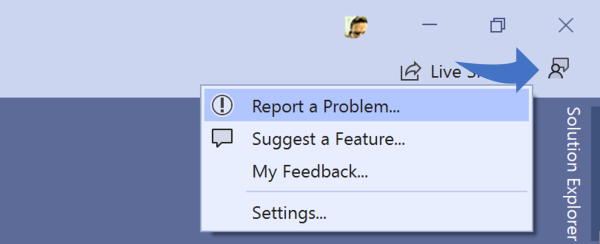 或者,如果无法安装 Visual Studio 或无法访问 Visual Studio 中的反馈工具,则在 Visual Studio 安装程序中报告问题。 在安装程序中,选择右上角的反馈图标并选择“报告问题”。
-
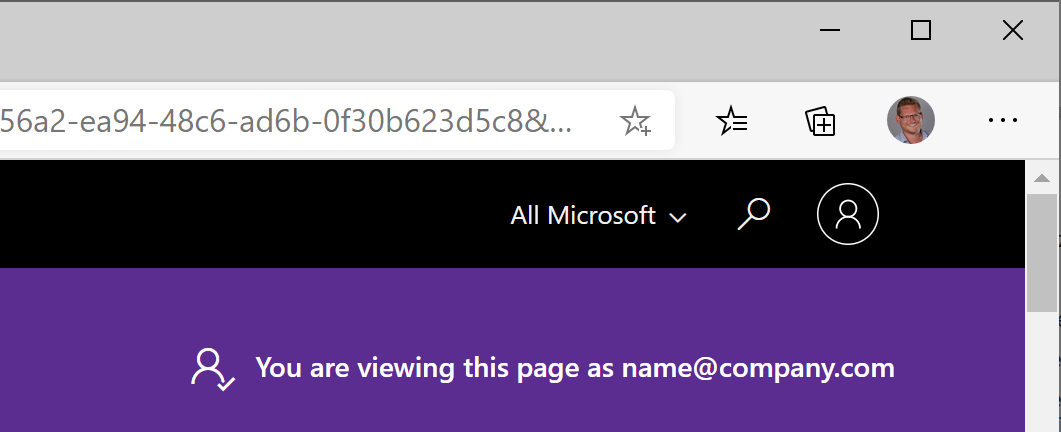
单击“报告问题”将打开默认浏览器,并使用登录 Visual Studio 时使用的同一帐户登录
-
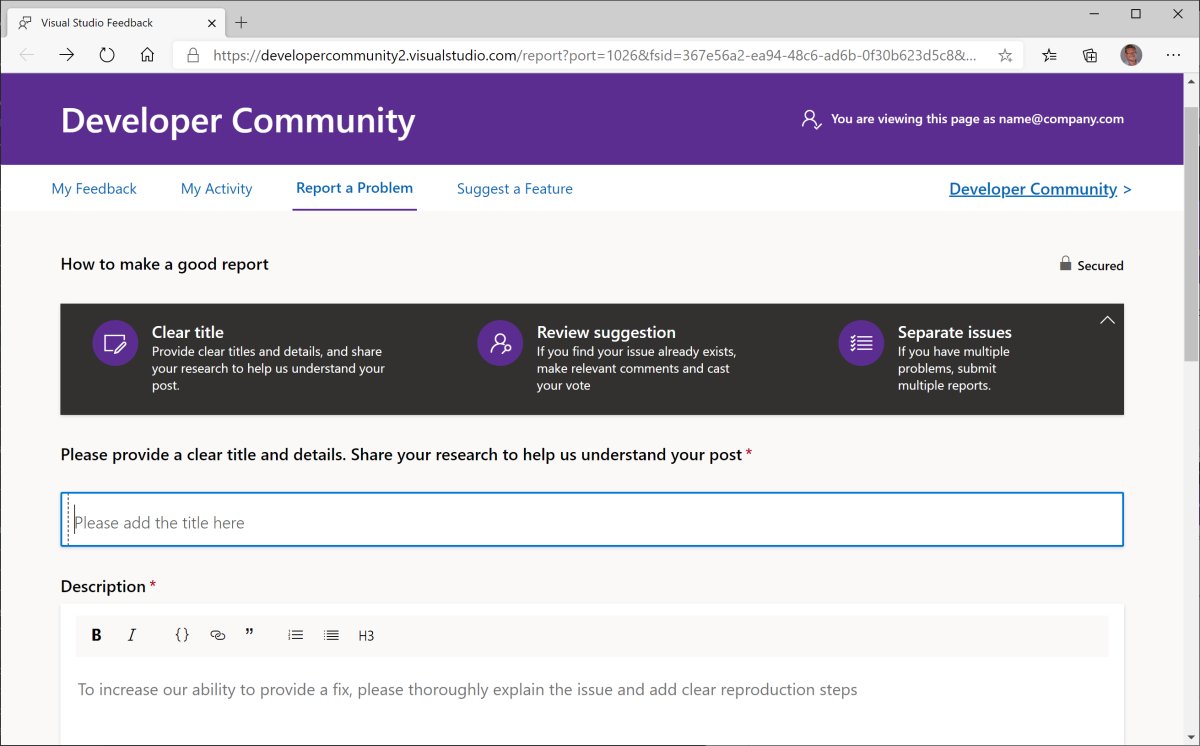
首先输入 bug 报告的描述性标题。 它的长度必须至少为 25 个字符。
-
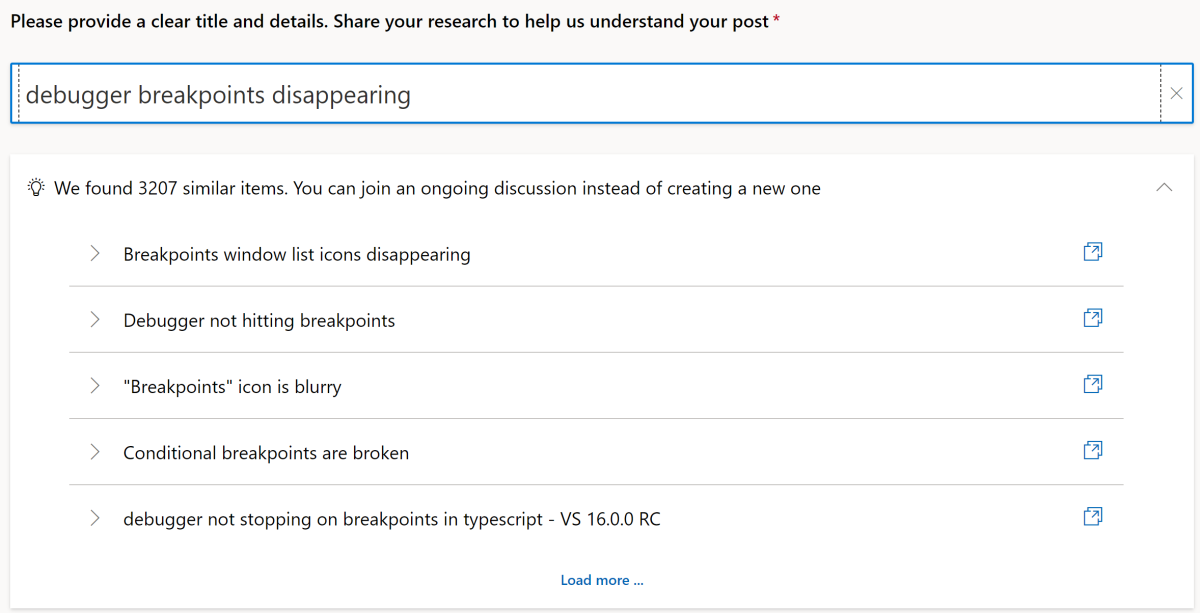
开始键入后,“标题”字段下会显示可能的重复项
-
选择可能的重复 bug 报告,查看是否存在与自己的问题匹配的项。 如果存在,则为其投票,而非创建自己的票证。

-
如果未找到任何重复项,则继续输入问题的说明。 尽可能清楚地说明问题,使我们更有可能重现 bug,这一点很重要。 请确保包含清晰的重现步骤。
-
如果与 bug 报告相关,请通过选中“包括 Visual Studio 屏幕截图”复选框来抓取屏幕截图。 你甚至可以直接在浏览器中裁剪屏幕截图,以删除任何敏感或无关的部分。
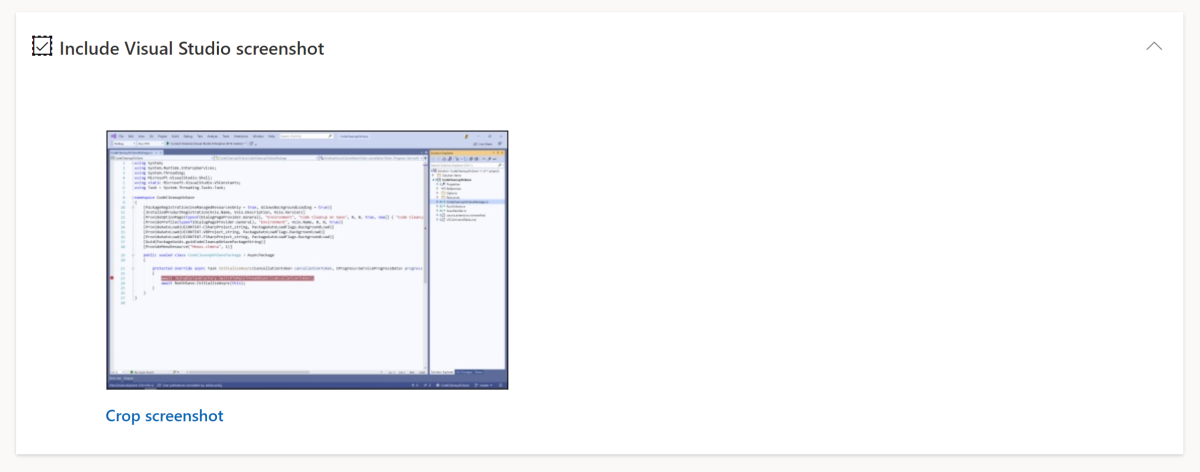 仅 Microsoft 工程师可以查看此屏幕截图
 -
要帮助 Visual Studio 工程团队解决问题,最佳方法之一是提供跟踪和堆转储文件供其查看。 可以通过记录导致 bug 的步骤轻松执行此操作。
 仅 Microsoft 工程师可以查看该记录
 -
查看附加的文件,并上传其他文件(如果你认为这有助于诊断问题)。
 仅 Microsoft 工程师可以查看附加的文件
 -
最后一步是点击“提交”按钮。 提交报告会直接将报告发送到内部 Visual Studio bug 报告系统等待会审。
此外,你还可以对其他社区成员的反馈进行投票,以便更多地关注问题并帮助更快地解决问题。
写在最后:在VS中我们除了可以选择反馈信息,还可以查看已反馈问题的状态。还有一个前提:我们必须在Vs中登录 我们的账号才可以。